Настройка в DESK24
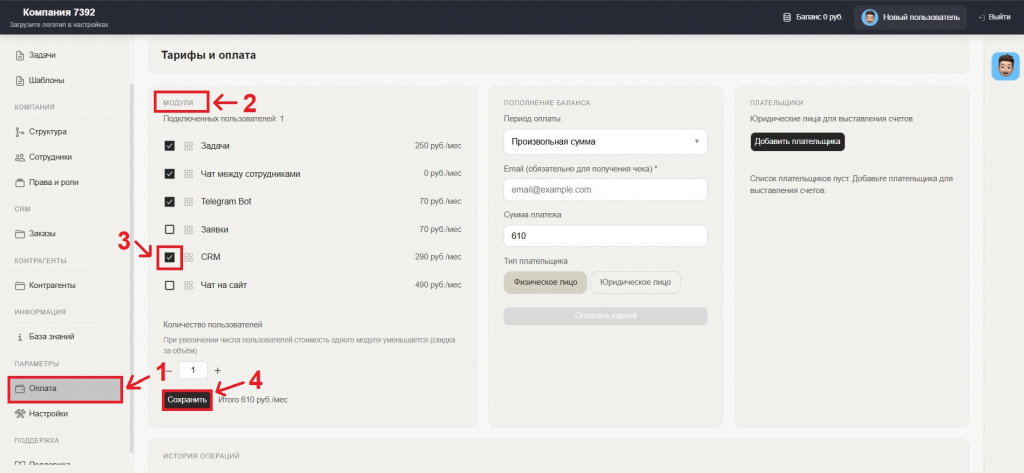
1. Перейдите в раздел «Оплата»
https://lk.desk24.ru/payment/ и убедитесь, что у вас подключена CRM в карточке «Модули». Если нет, подключите её, проставив галочку в нужной строке, и нажмите кнопку «Сохранить».
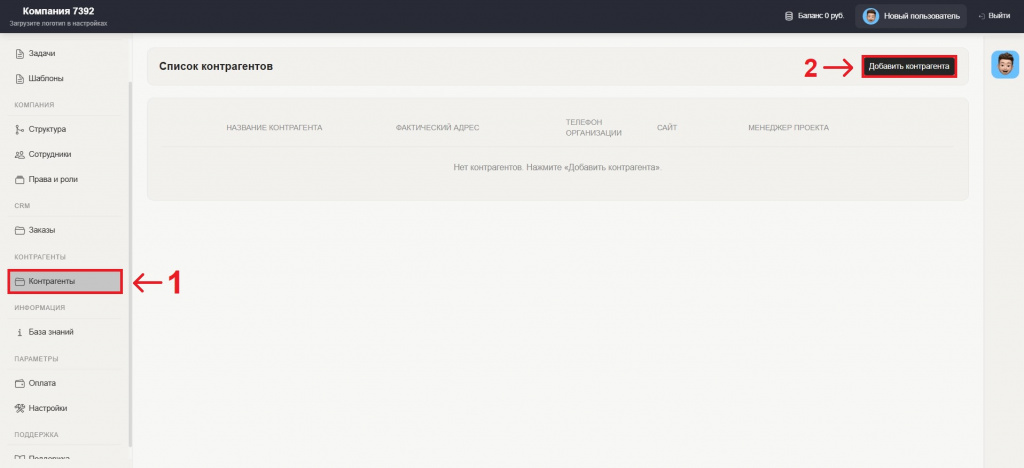
2. Перейдите в раздел «Контрагенты»
https://lk.desk24.ru/counterparties/ и убедитесь, что все необходимые контрагенты добавлены. Если нет, нажмите кнопку «Добавить контрагента» в правом верхнем углу.
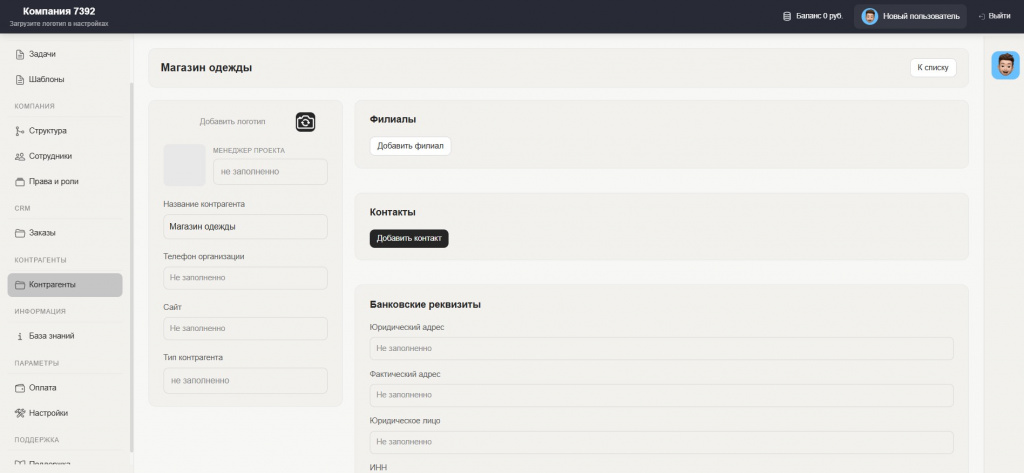
3. Появится строка с новым контрагентом, нажмите на неё и заполните все необходимые данные о контрагенте.
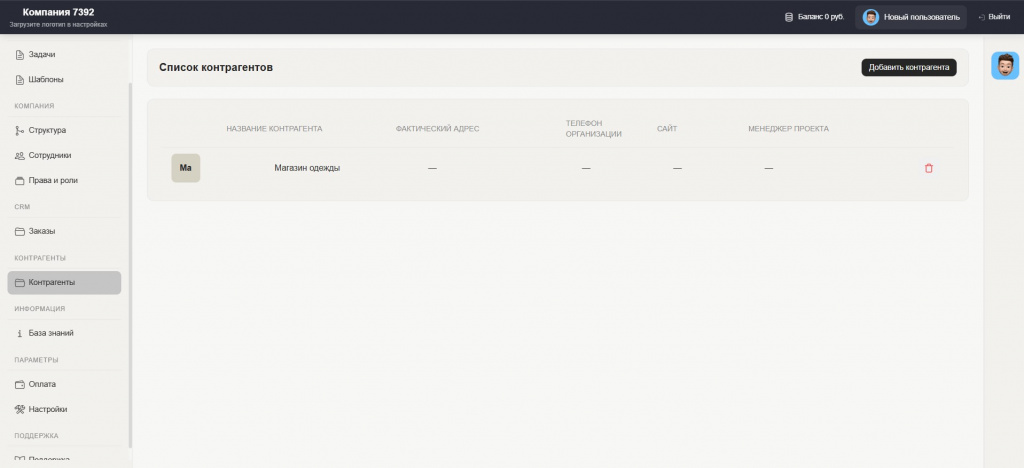
4. После этого вы можете вернуться в список контрагентов и убедиться в том, что контрагент создан и информация о нем сохранена.
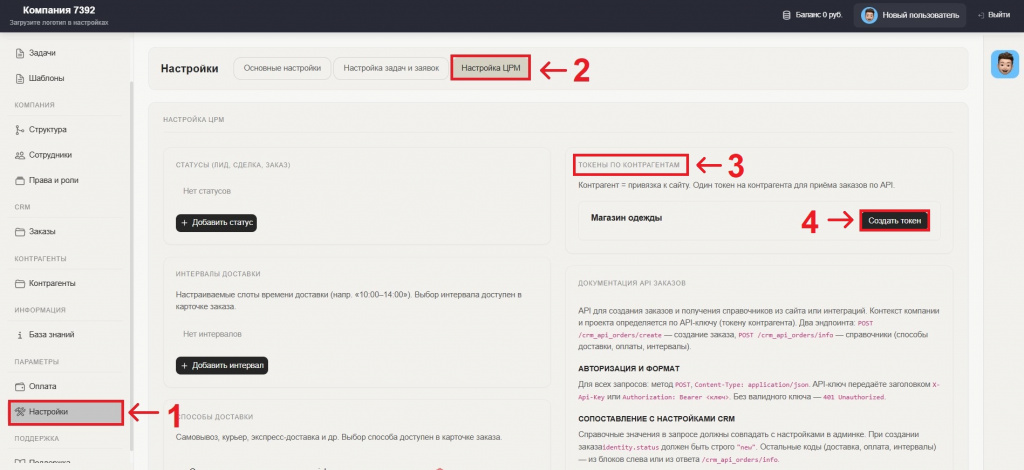
5. Перейдите в раздел Настройки
https://lk.desk24.ru/settings/ ⭢ Настройка ЦРМ. В карточке «Токены по контрагентам» проверьте название контрагента и нажмите кнопку «Создать токен».
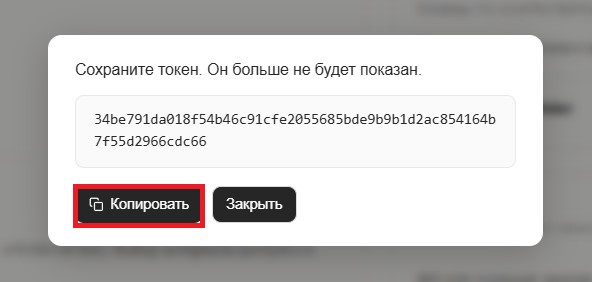
6. Появится окно с токеном, скопируйте его и вставьте в настройки модуля в Битрикс (Магазин ⭢ Интеграция DESK24 ⭢ Настройка подключения) в строку «API-ключ».
7. Далее перейдите к настройкам в Битрикс (см. меню).