Настройка модуля для llms-full.txt

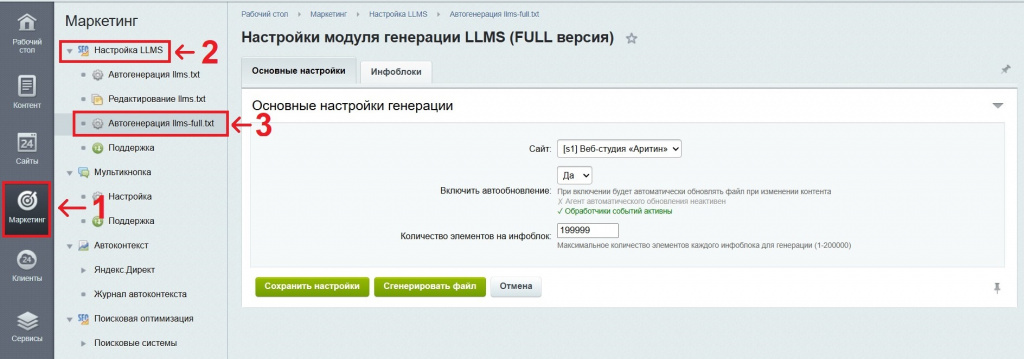
1. Перейдите в раздел Маркетинг ⭢ Настройка LLMS ⭢ Автогенерация llms-full.txt.
Настройка модуля генератора файла llms-full.txt для Битрикс

2. Основные настройки:
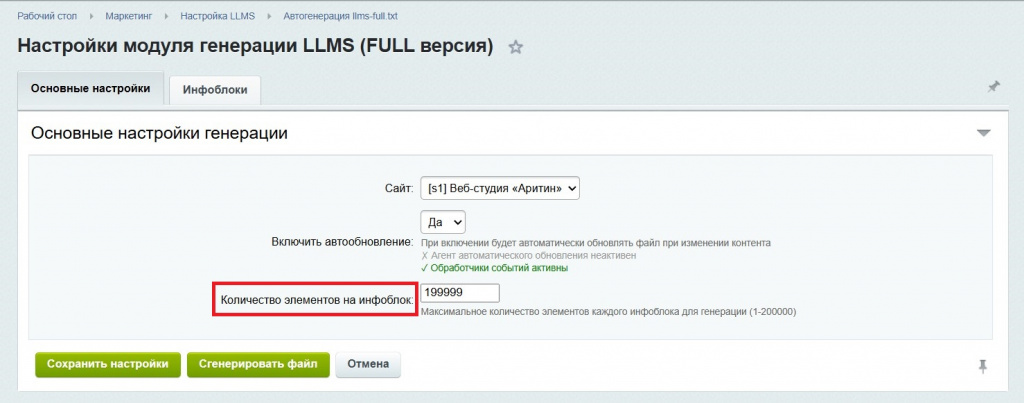
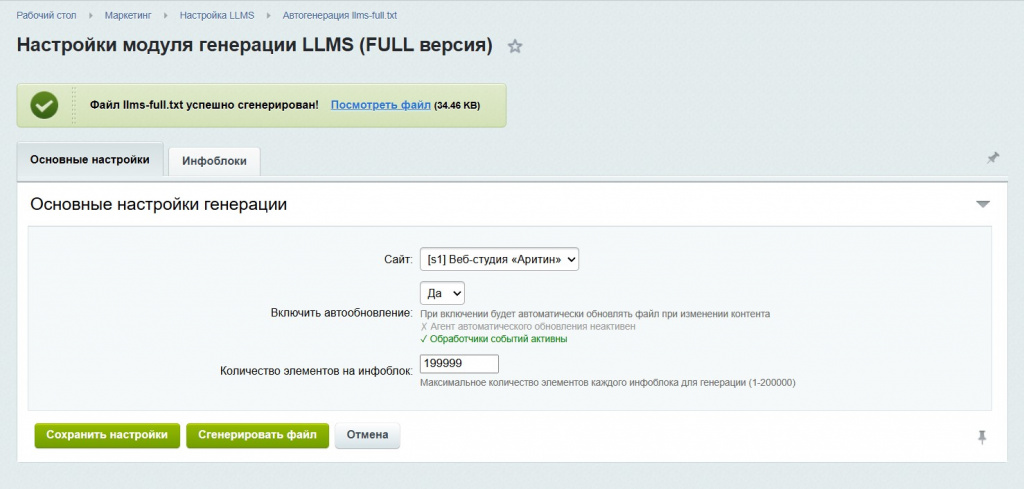
2.1. Сайт: В выпадающем окне выберите для какого из ваших сайтов необходимо сгенерировать файл llms-full.txt.
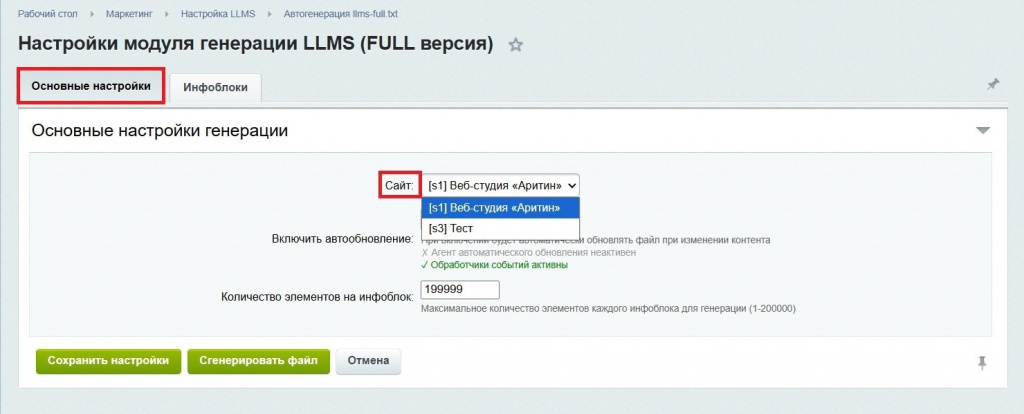
Настройка модуля генератора файла llms-full.txt для Битрикс

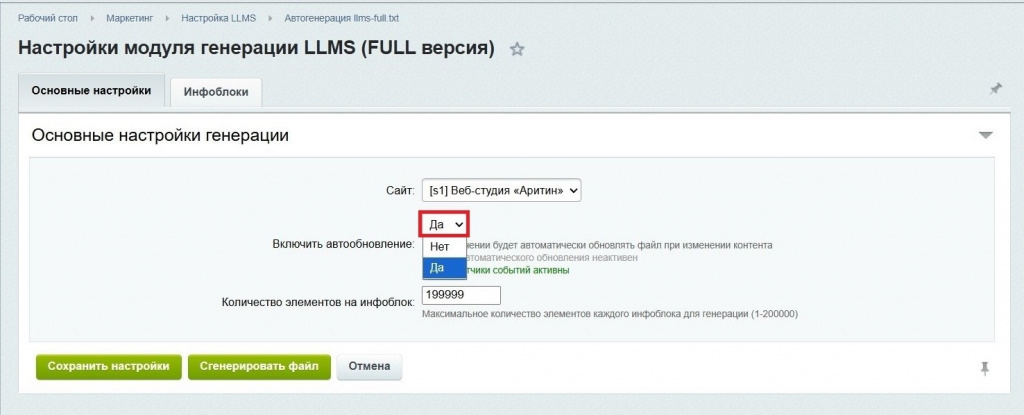
2.2. Включить автообновление: В выпадающем окне выберите включить или выключить режим автообноления, выбрав из вариантов: да - включить, нет - выключить.

Настройка модуля генератора файла llms-full.txt для Битрикс

2.4 Укажите количество элементов для каждого инфоблока для включения в файл llms-txt.txt в диапазоне от 1 до 200 000.

Настройка модуля генератора файла llms-full.txt для Битрикс

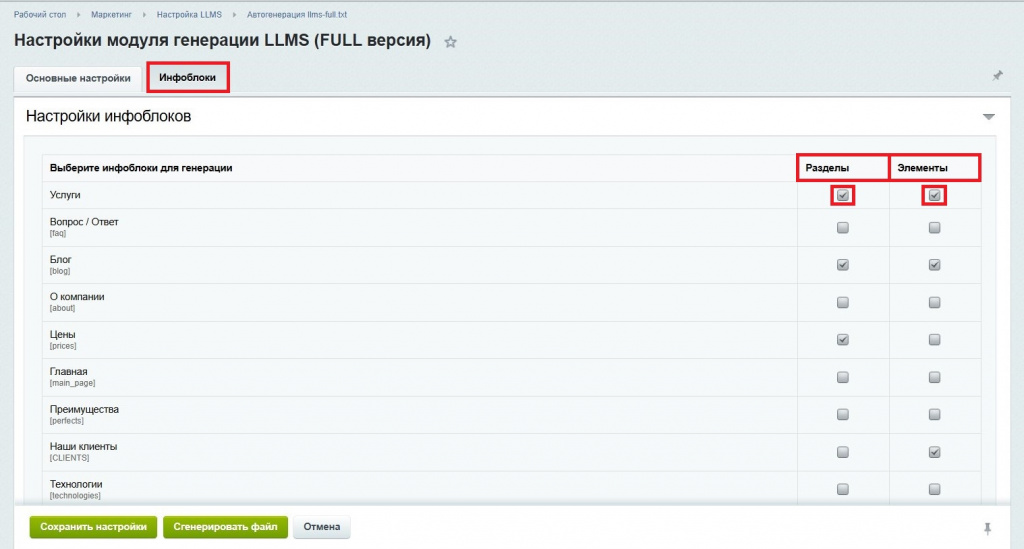
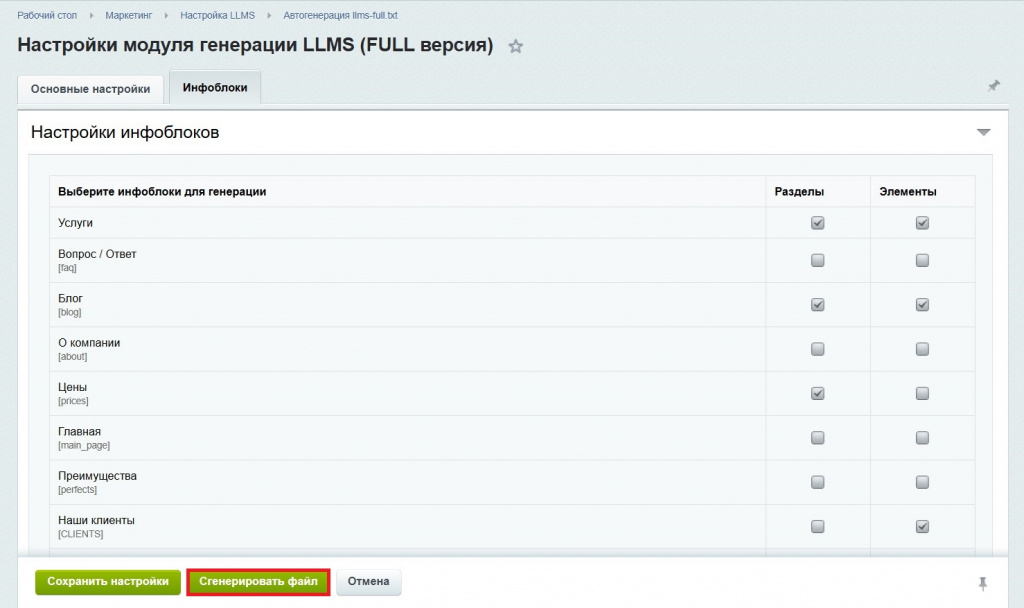
3. Инфоблоки: Выберите инфоблоки, которые необходимо включить в файл llms-full.txt. Также выберите будут ли включены в файл llms-full.txt разделы и/или элементы инфоблока.

Настройка модуля генератора файла llms-full.txt для Битрикс

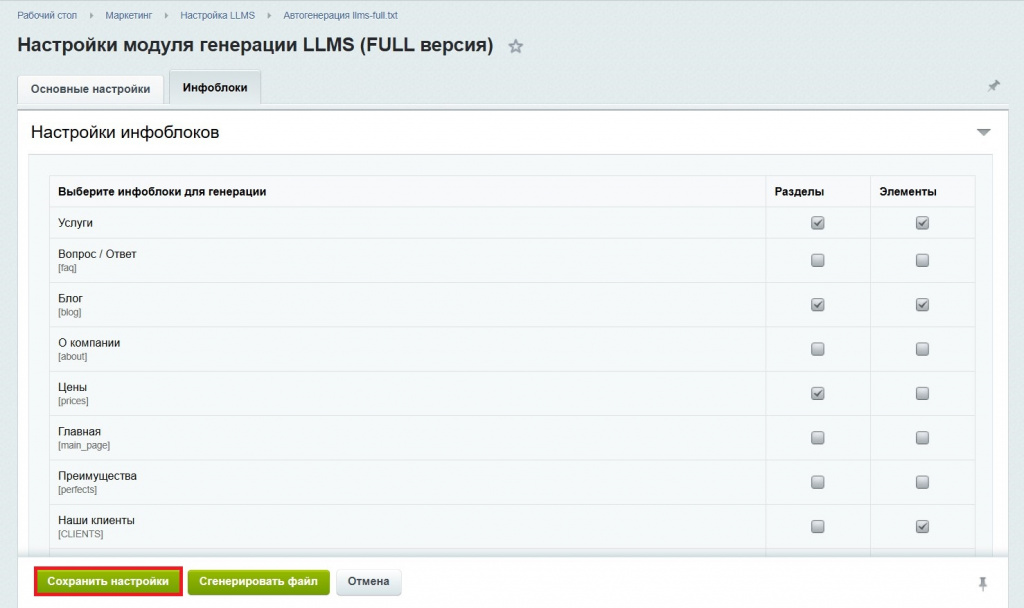
4. Нажмите кнопку «Сохранить настройки». 

Настройка модуля генератора файла llms-full.txt для Битрикс

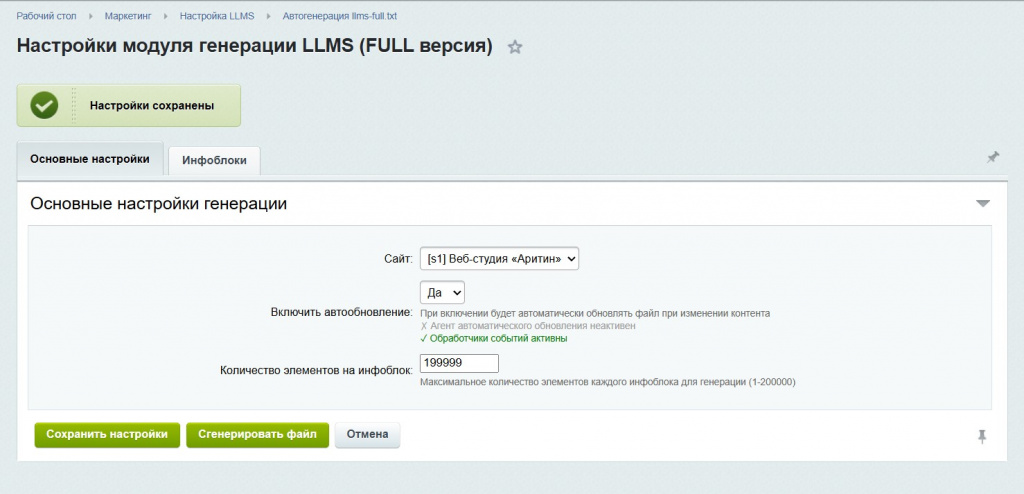
4.1. После успешного сохранения настроек, вы увидите соответствующее сообщение.

Настройка модуля генератора файла llms-full.txt для Битрикс

5. Далее нажмите кнопку «Сгенерировать файл». 

Настройка модуля генератора файла llms-full.txt для Битрикс

5.1. После успешной генерации файла вы увидите соответствующее сообщение.

Настройка модуля генератора файла llms-full.txt для Битрикс

6. Если остались вопросы:
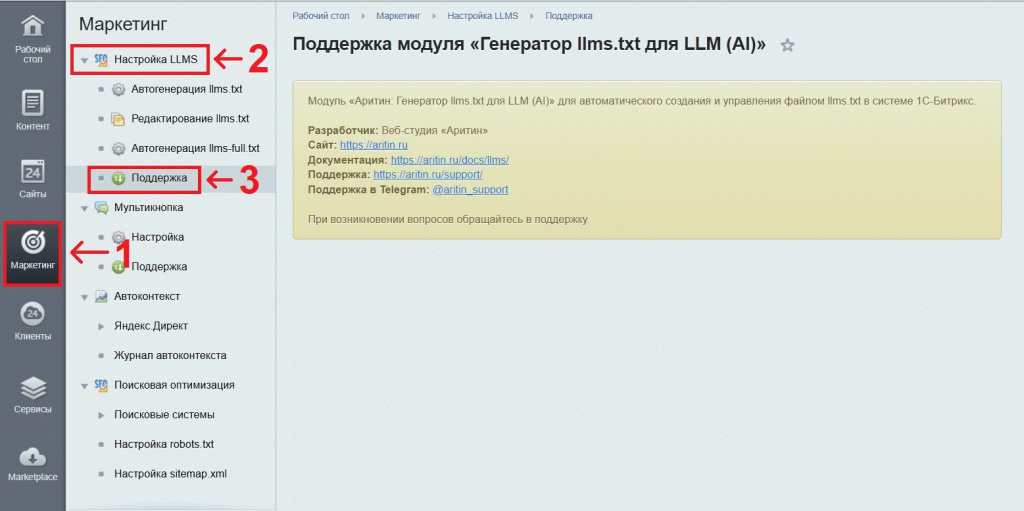
6.1. Перейдите в раздел Маркетинг ⭢ Настройка LLMS ⭢ Поддержка.
Настройка модуля генератора файла llms-full.txt для Битрикс

6.2. Обратитесь в поддержку в Telegram по указанной ссылке либо на почту info@aritin.ru.