Настройка
Настройка виджета
1. Перейдите в раздел Маркетинг ⭢ Настройка мультикнопки ⭢ Настройка.
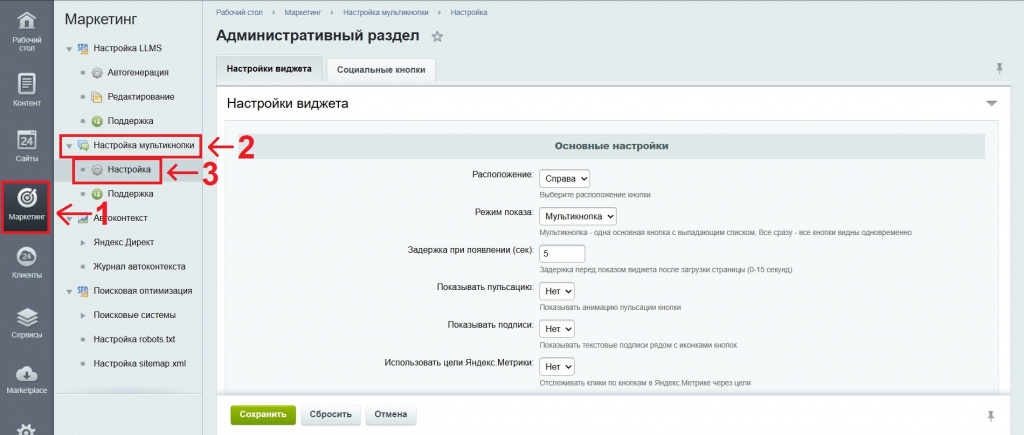
2.1. Задайте все необходимые настройки. Для выбора варианта настройки необходимо нажать на стрелку в нужной строке и выбрать элемент в выпадающем списке.
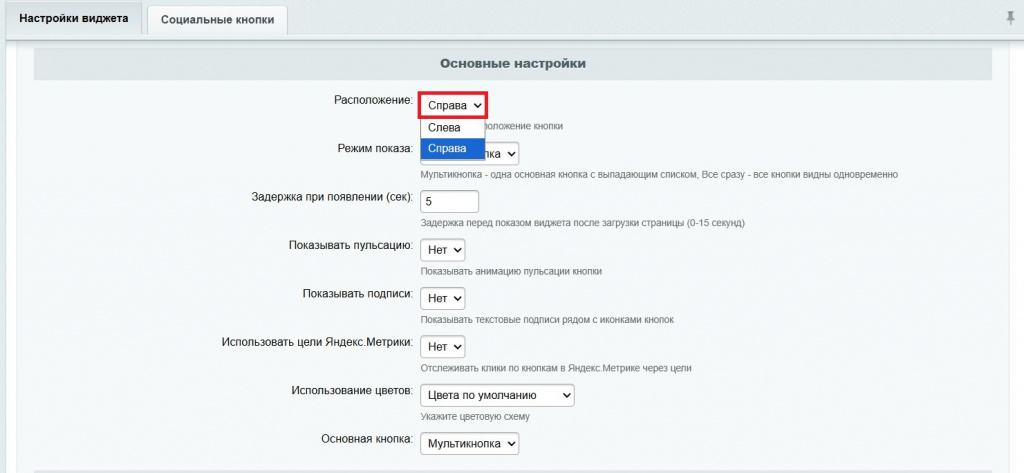
2.2.1. Расположение: выберите с какой стороны страницы будет отображаться кнопка - справа/слева.
2.2.2. Режим показа: выберите как будет отображаться кнопка - «Мультикнопка» (одна основная кнопка с выпадающим списком)/«Все сразу» (все кнопки видны одновременно по умолчанию).
2.2.3. Задержка при появлении (сек): укажите с помощью стрелок вверх (увеличение сек.) и вниз (уменьшение сек.) задержку перед показом виджета после загрузки страницы в пределах 0-15 секунд.
2.3.4. Показывать пульсацию: выберите нужно ли показывать анимацию пульсации кнопки - да/нет.
2.2.5. Показывать подписи: выберите нужно ли показывать текстовые подписи рядом с иконками кнопок -да/нет.
2.2.6. Использовать цели Яндекс.Метрики: выберите нужно ли отслеживать клики по кнопкам в Яндекс.Метрике через цели - да/нет.
2.2.7. ID Счетчика Яндекс.Метрики: укажите ID счетчика вашей Яндекс.Метрики (указывайте только цифры).
2.2.8. Использование цветов: выберите какие цвета использовать для отображения иконок - цвета по умолчанию/пользовательские цвета.
2.2.9. Пользовательский цвет: для отображения кнопки в цвете вашего сайта укажите свой цвет в формате RGB.
2.2.10. Основная кнопка: выберите какая кнопка будет по умолчанию отображаться на сайте - Мультикнопка/Мутилькнопка 2 - отображение абстрактной кнопки (иконка в виде сообщения) для раскрытия остальных кнопок, WhatsApp/Telegram/Max/VK/YouTube - отображение соответствующей кнопки как основной, по нажатию также будут раскрываться остальные кнопки, Телефон - в качестве основной будет отображаться кнопка для совершения звонка.

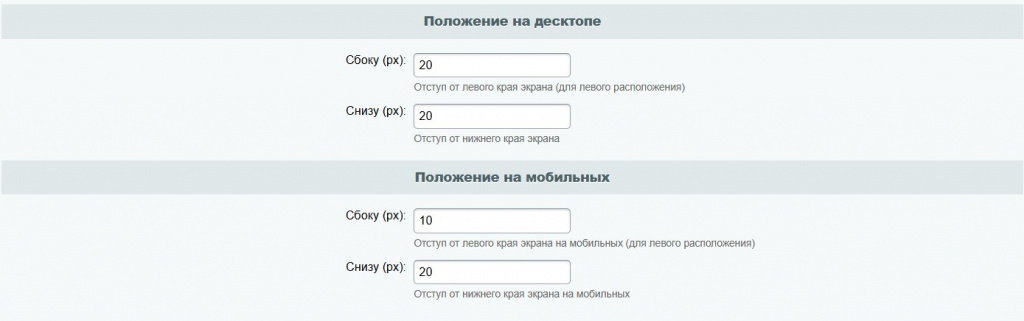
2.3. Задайте отступы от левого (для отображения с левой стороны) и нижнего края для десктопа и мобильных устройств, вводя нужное значение в px.
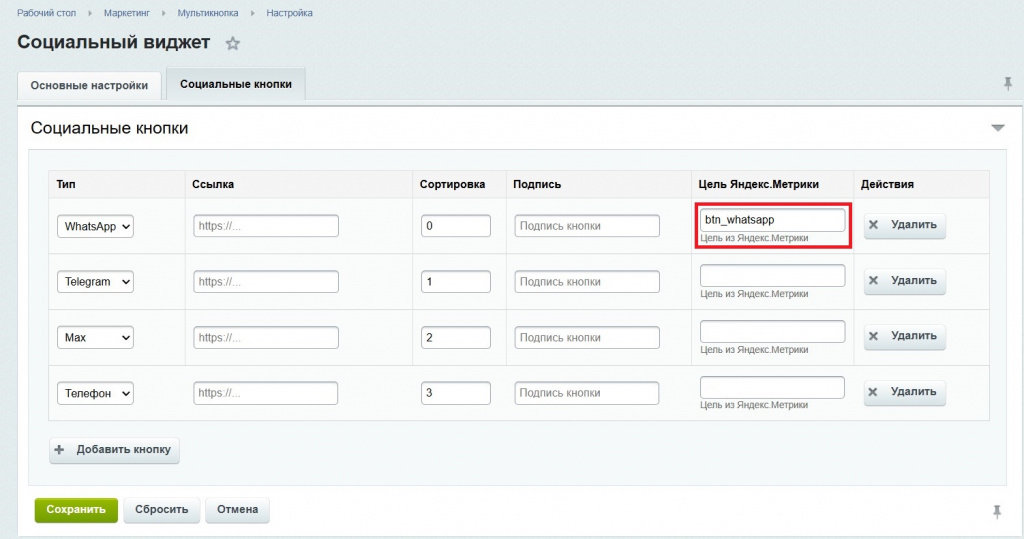
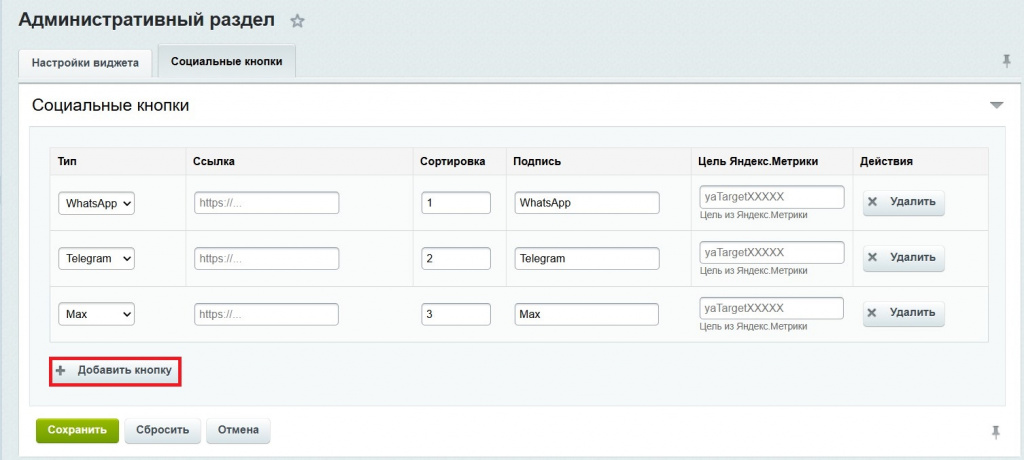
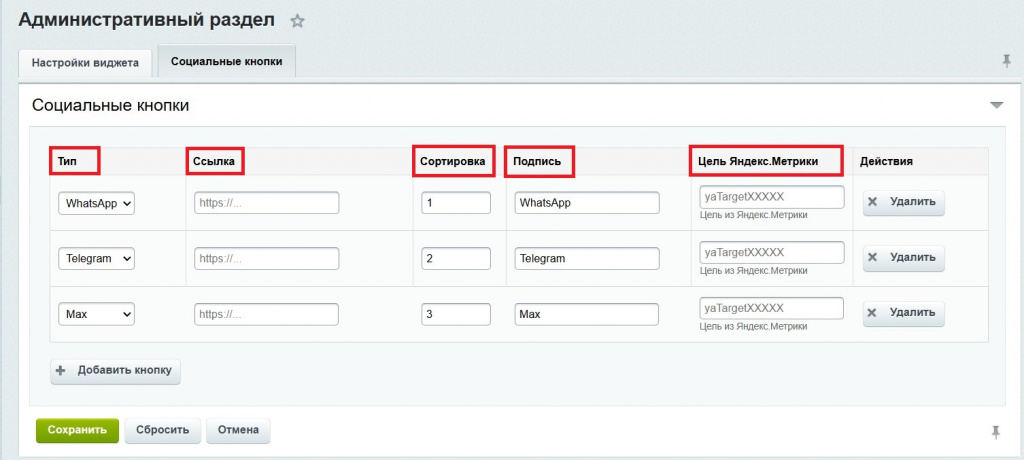
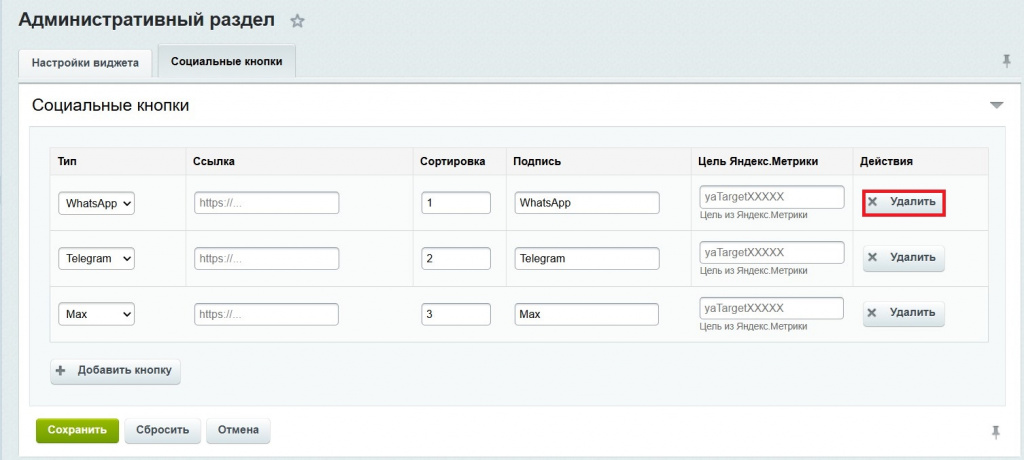
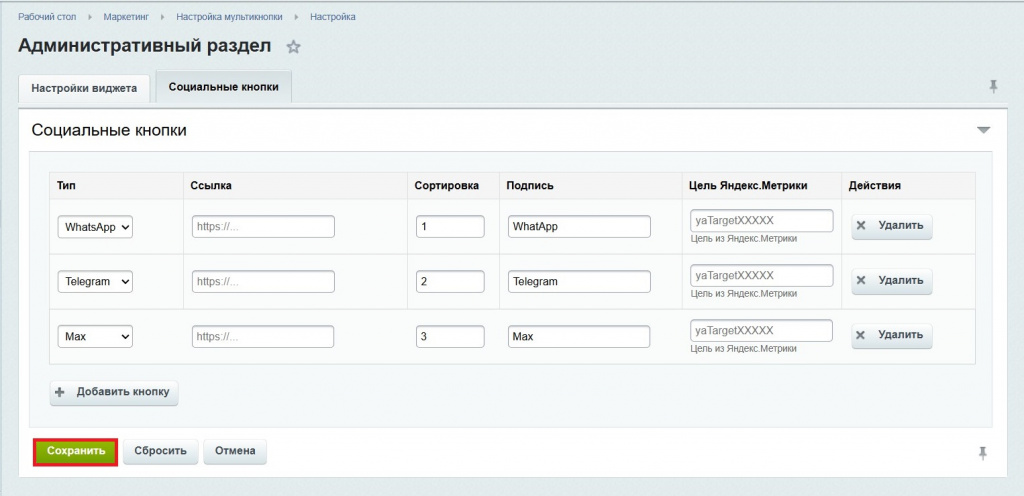
3.1. Для добавления нужной соцсети или мессенджера нажмите на кнопку «Добавить кнопку».
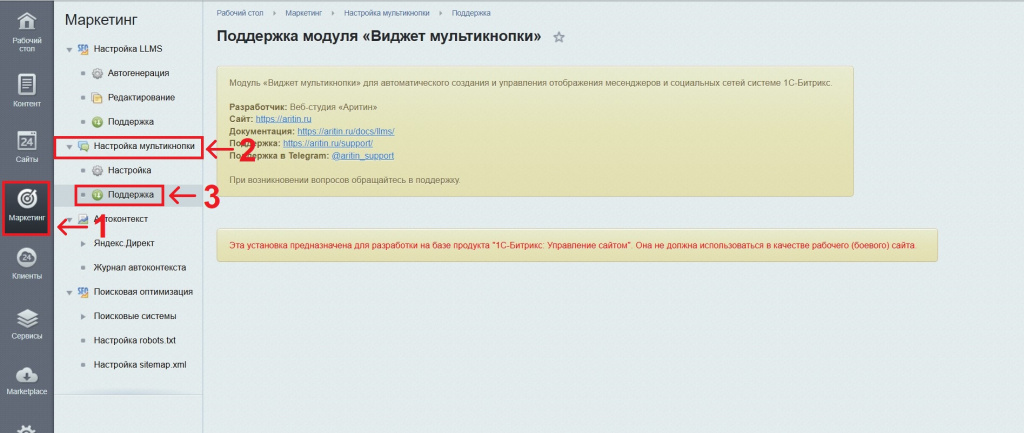
5.1. Перейдите в раздел Маркетинг ⭢ Настройка мультикнопки ⭢ Поддержка.
Настройка целей в Яндекс.Метрика
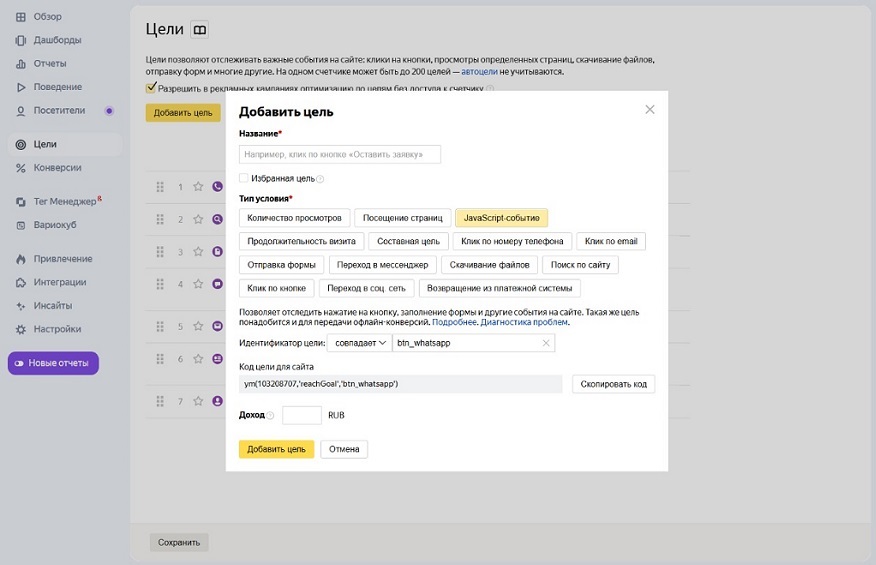
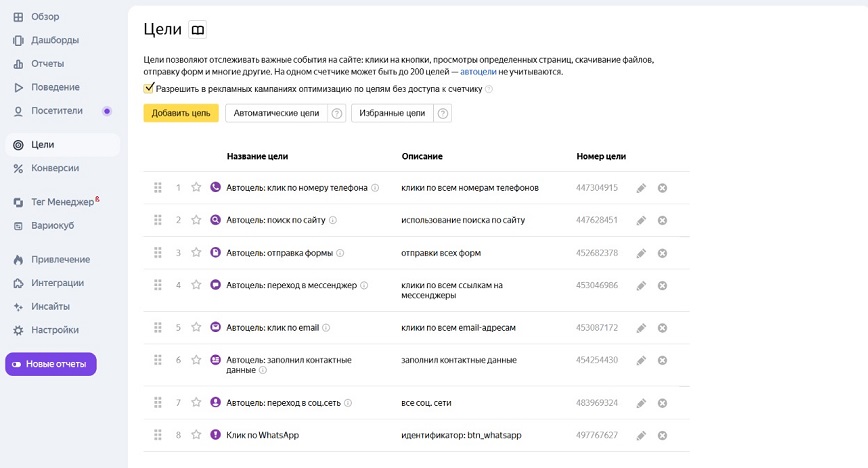
1. Перейдите в раздел «Цели» в вашей Яндекс.Метрика и нажмите кнопку «Добавить цель».2. В открывшейся форме заполните необходимые параметры вашей цели («Название» и «Тип условия») и задайте «Идентификатор цели», после чего нажмите кнопку «Добавить цель».