Шаблоны генерации контента
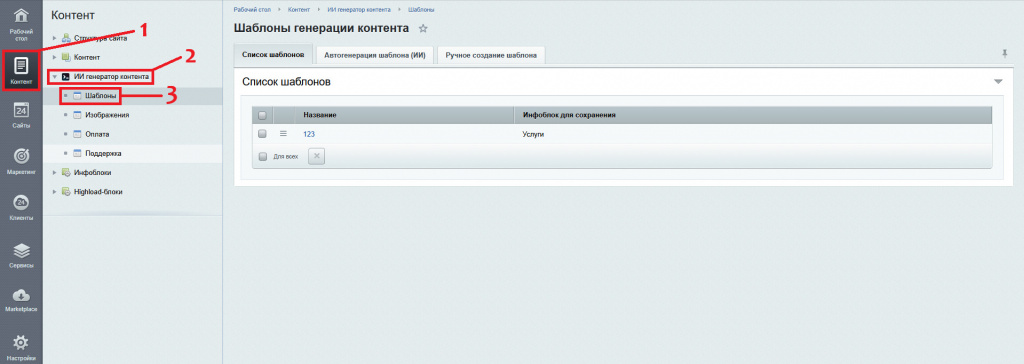
Перейдите в раздел Контент ⭢ ИИ генератор контента ⭢ Шаблоны. Откроется страница «Шаблоны генерации контента» с вкладками:
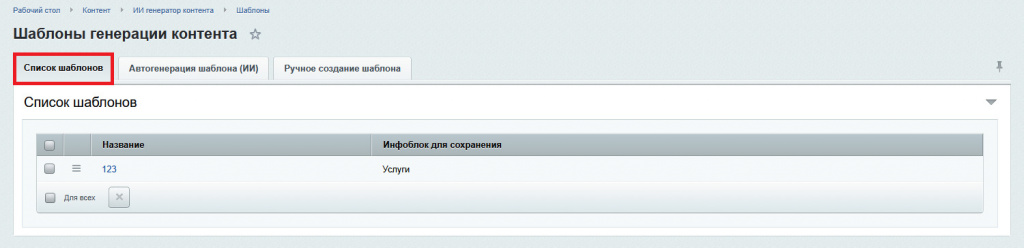
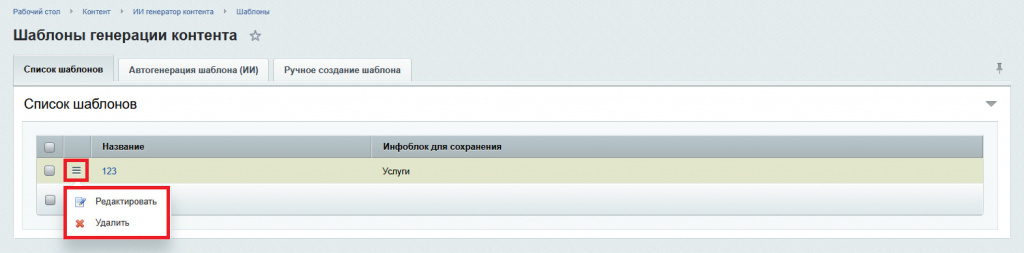
- «Список шаблонов» — таблица с созданными шаблонами (название и инфоблок для сохранения); через меню строки (иконка с тремя полосками) доступны действия «Редактировать» и «Удалить»;
- «Автогенерация шаблона (ИИ)» — создание шаблона на основе существующего элемента;
- «Ручное создание шаблона» — создание нового пустого шаблона.
Ручное создание шаблона
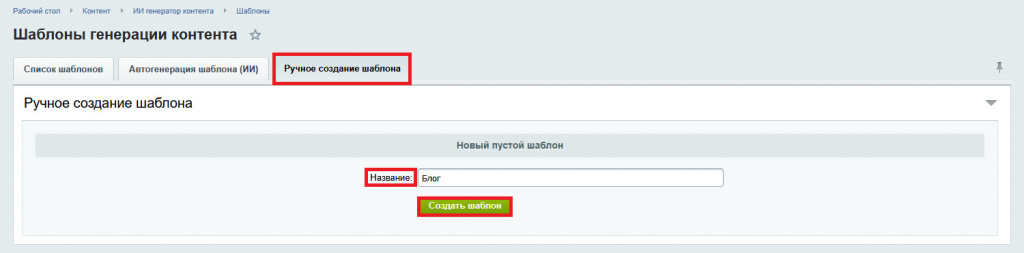
1. Перейдите во вкладку «Ручное создание шаблона». В блоке «Новый пустой шаблон» в поле «Название» введите название шаблона и нажмите кнопку «Создать шаблон».
2. После этого откроется окно редактирования шаблона.
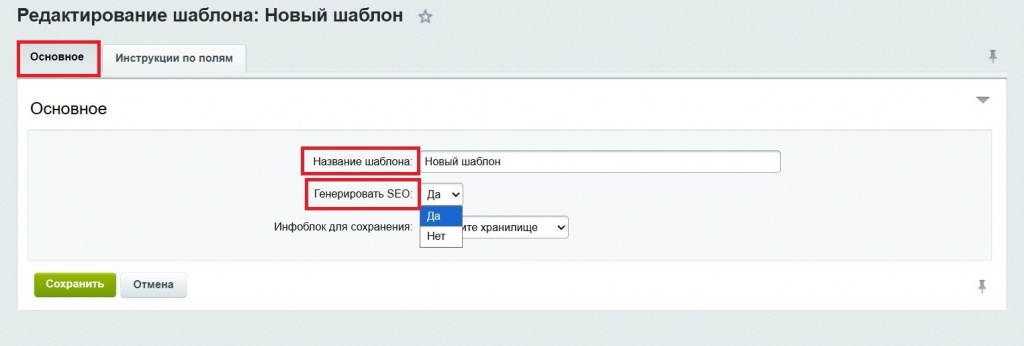
3. Во вкладке «Основное» задайте название нового шаблона (по умолчанию оно сохранится из предыдущего шага). Выберите, нужно ли генерировать заголовки для SEO, выбрав из вариантов да/нет в выпадающем списке.
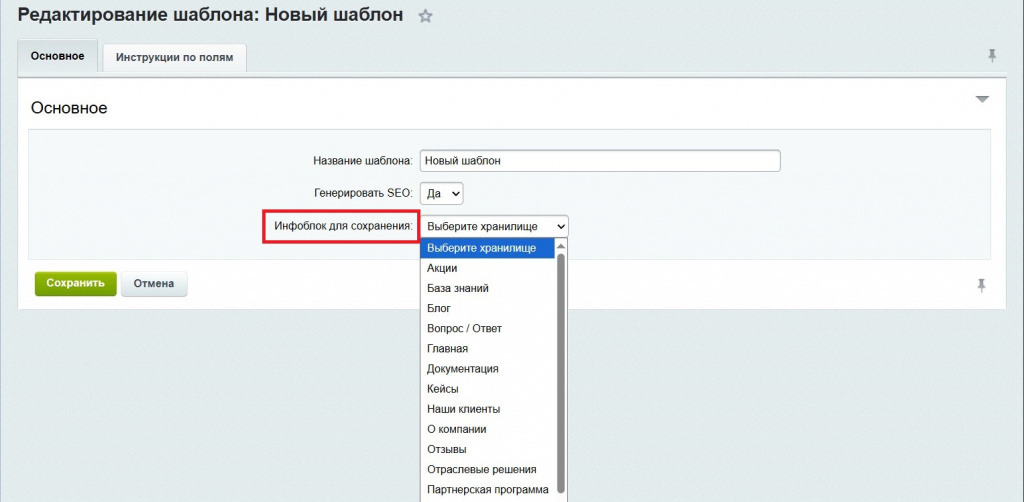
4. Выберите из выпадающего списка, в каком из ваших инфоблоков необходимо сохранить новый шаблон.
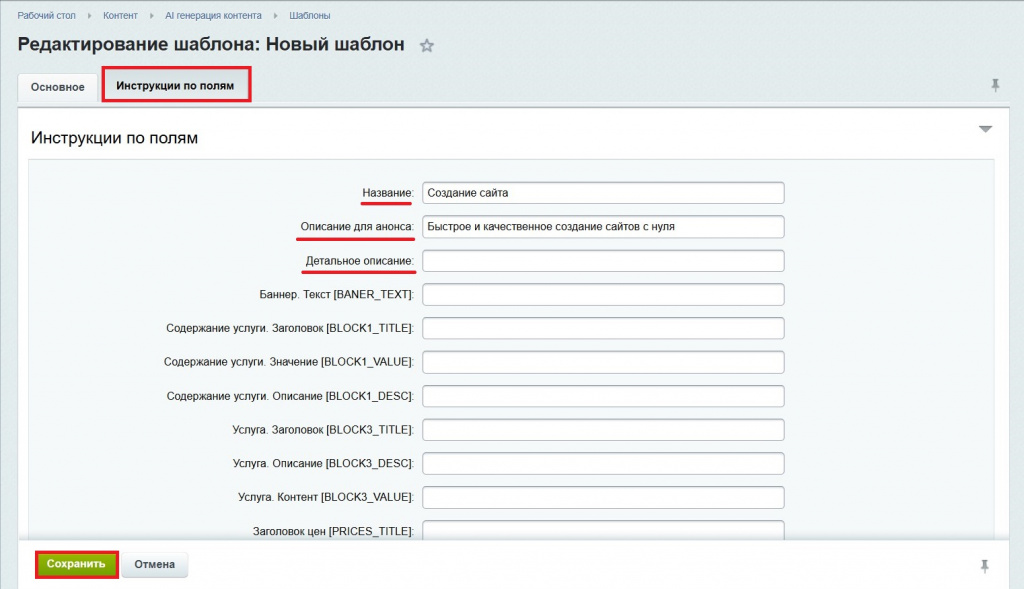
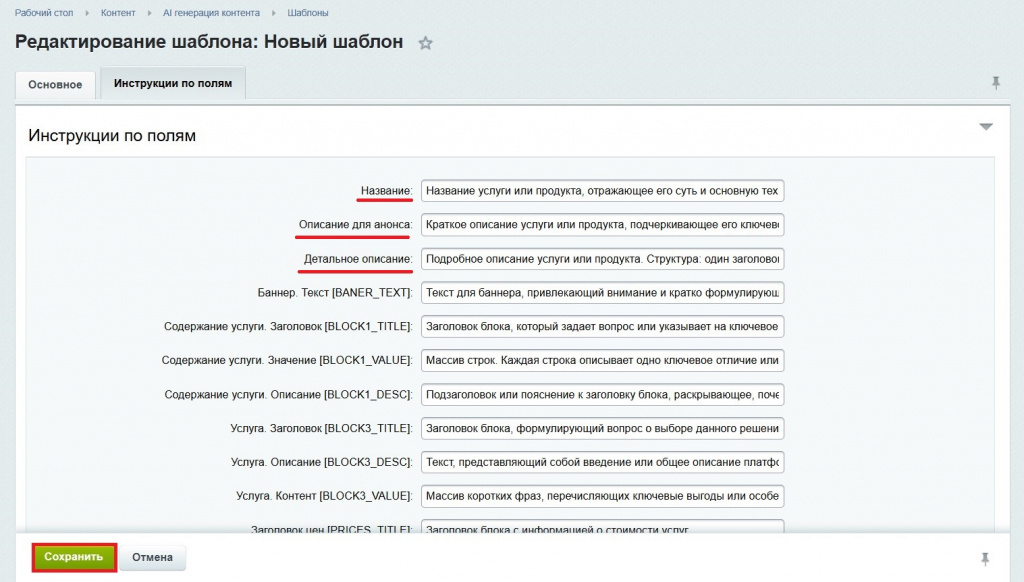
5. Перейдите во вкладку «Инструкции по полям» и задайте, какие поля необходимо заполнить при генерации. После этого нажмите кнопку «Сохранить».
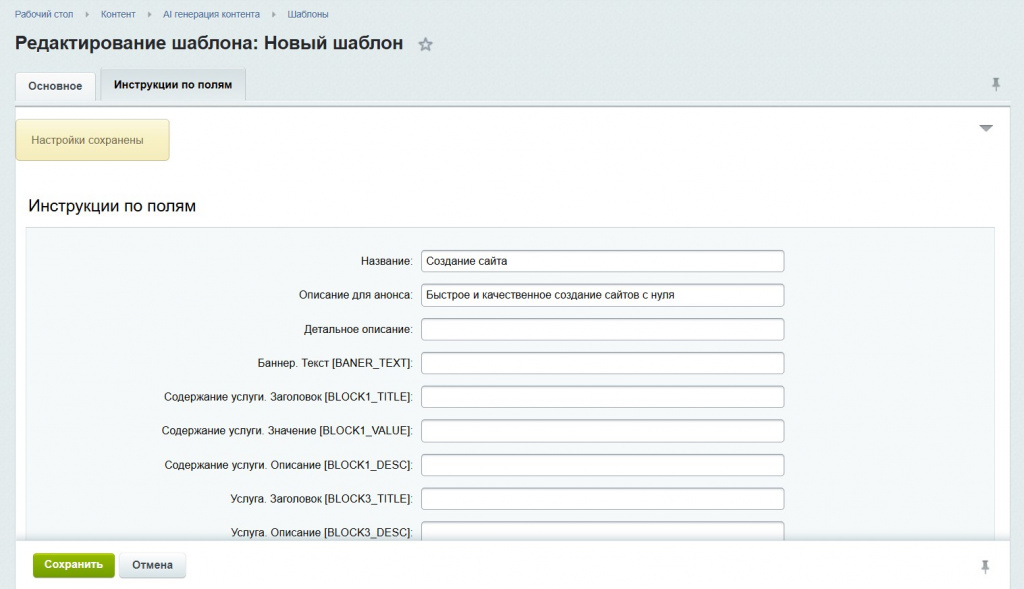
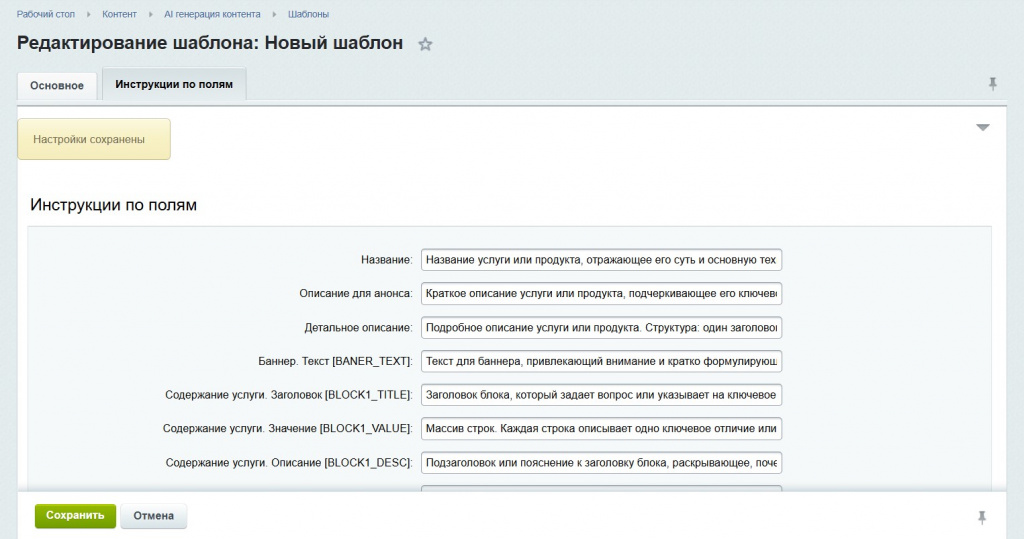
6. После успешного сохранения вы увидите соответствующее сообщение.
Автогенерация шаблона (ИИ)
1. Перейдите во вкладку «Автогенерация шаблона (ИИ)». Откроется форма «Сгенерировать шаблон на основе элемента».
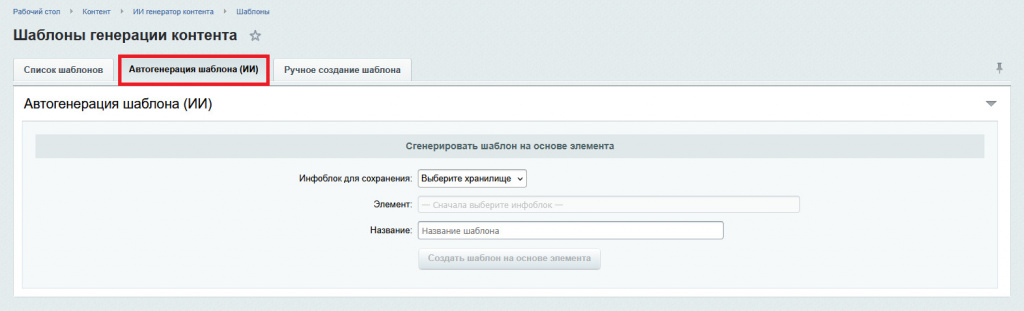
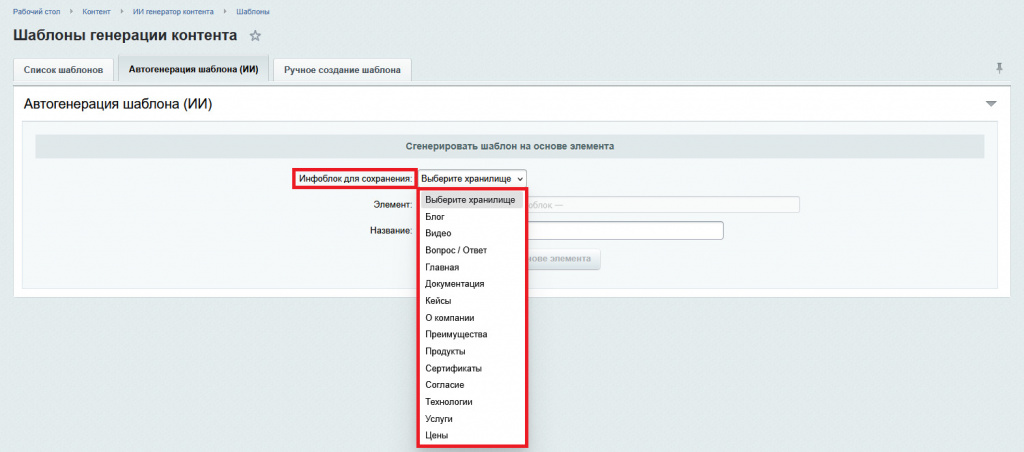
2. В поле «Инфоблок для сохранения» выберите хранилище (по умолчанию — «Выберите хранилище»).
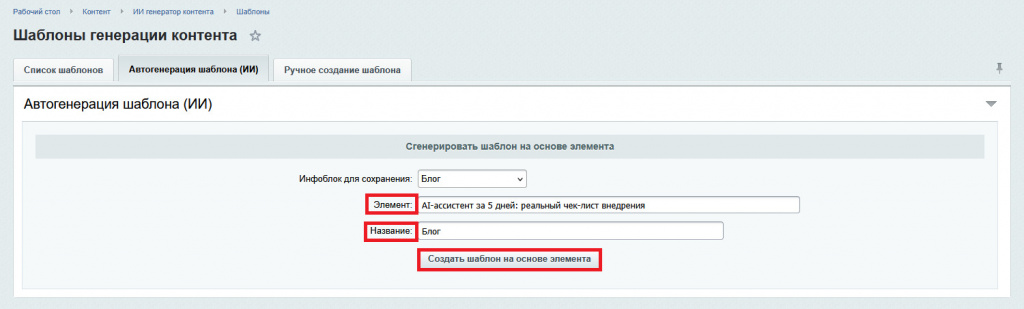
3. В поле «Элемент» выберите элемент из выбранного инфоблока (поле станет доступно после выбора инфоблока; до выбора отображается подсказка «— Сначала выберите инфоблок —»). Введите «Название» шаблона и нажмите кнопку «Создать шаблон на основе элемента».
4. После этого начнется процесс создания нового шаблона.
5. После окончания создания шаблона откроется окно редактирования шаблона. Во вкладке «Основное» поля «Название шаблона» и «Инфоблок для сохранения» будут заполнены по умолчанию исходя из настроек предыдущего шага. Выберите из выпадающего списка, нужно ли генерировать заголовки для SEO (да/нет).
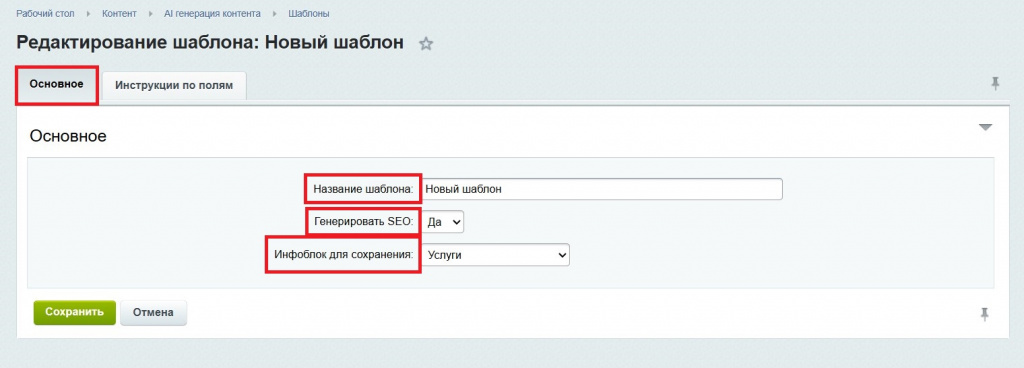
6. Во вкладке «Инструкции по полям» все поля будут заполнены автоматически исходя из элемента-образца. При необходимости отредактируйте заполнение полей и нажмите кнопку «Сохранить».
7. После успешного сохранения вы увидите соответствующее сообщение.
8. Созданный шаблон отображается во вкладке «Список шаблонов».
9. Чтобы изменить или удалить шаблон, нажмите иконку меню (три полоски) в строке нужного шаблона и выберите «Редактировать» или «Удалить».
Генерация изображений
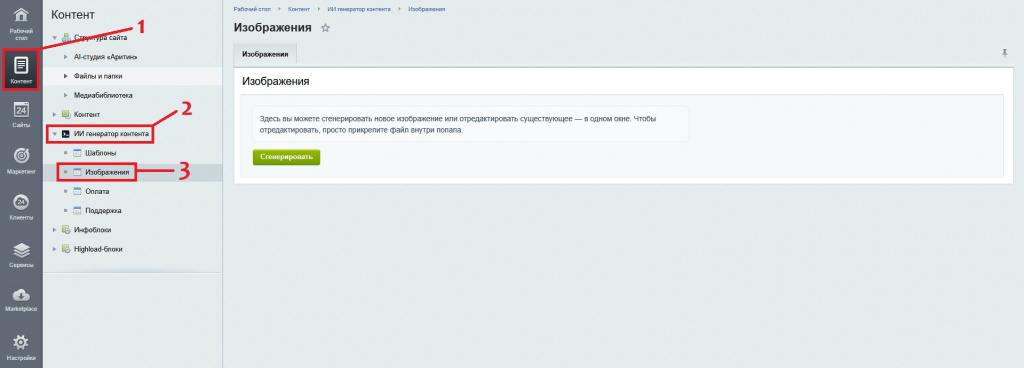
1. Перейдите в раздел Контент ⭢ ИИ генератор контента ⭢ Изображения. На странице «Изображения» можно сгенерировать новое изображение или отредактировать существующее в одном окне. Чтобы отредактировать готовое изображение, прикрепите файл внутри всплывающего окна.
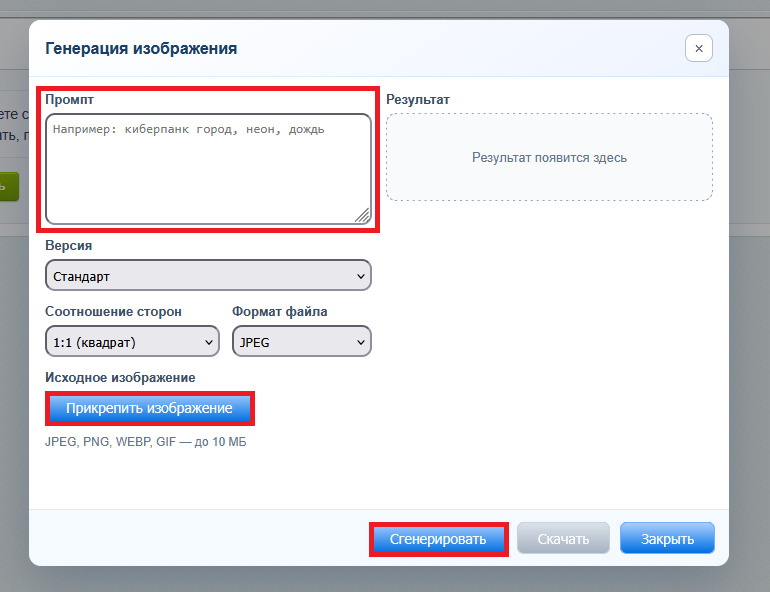
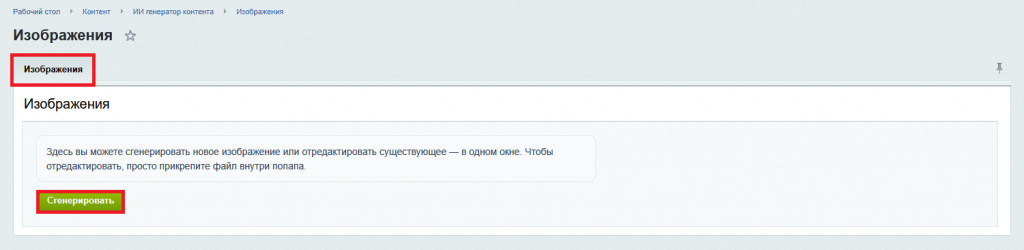
2. Нажмите кнопку «Сгенерировать». Откроется окно «Генерация изображения».
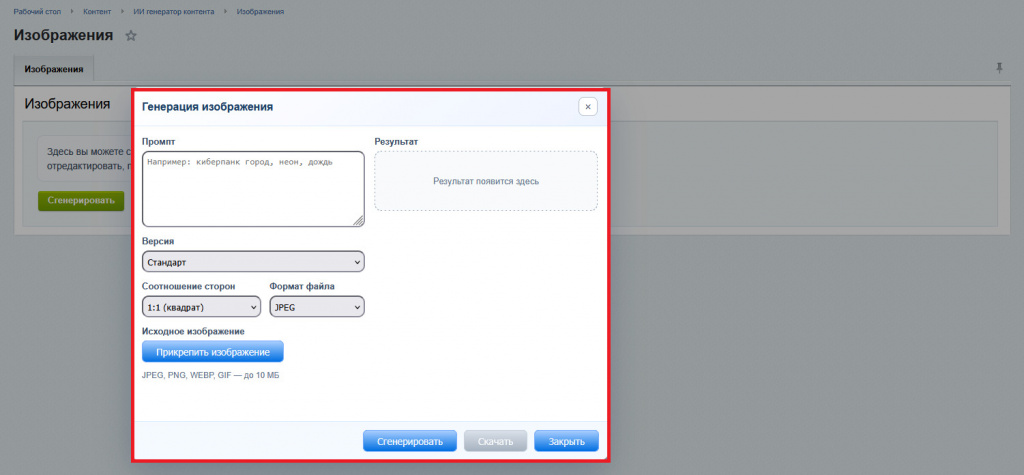
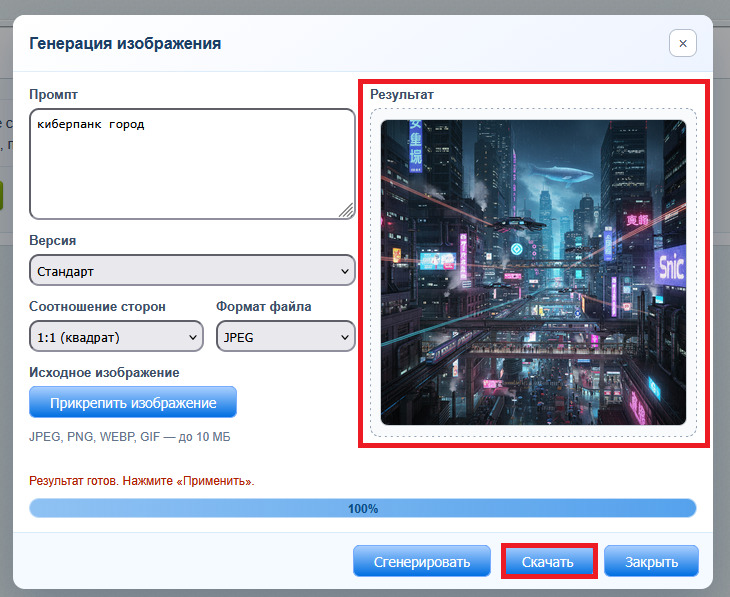
3. В поле «Промпт» опишите, какое изображение нужно получить (например: «киберпанк город, неон, дождь»). Справа в блоке «Результат» после генерации появится готовое изображение.
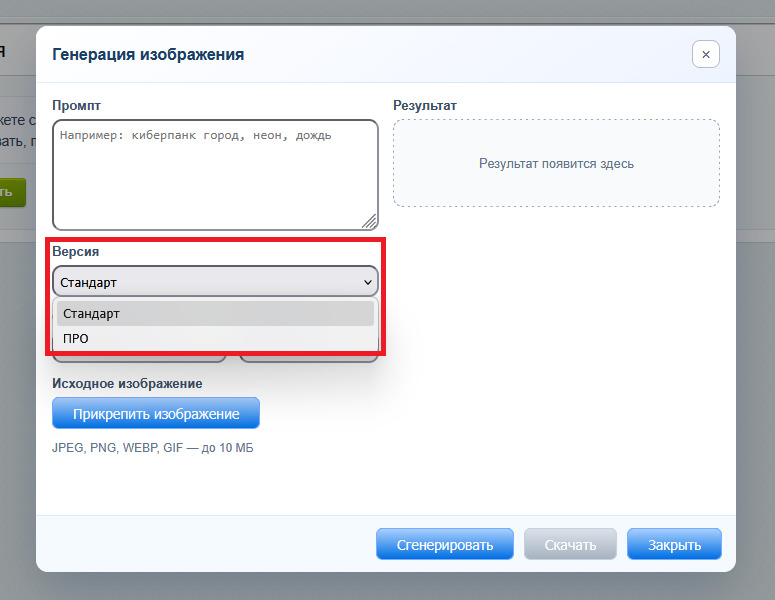
4. В выпадающем списке «Версия» выберите «Стандарт» или «ПРО».
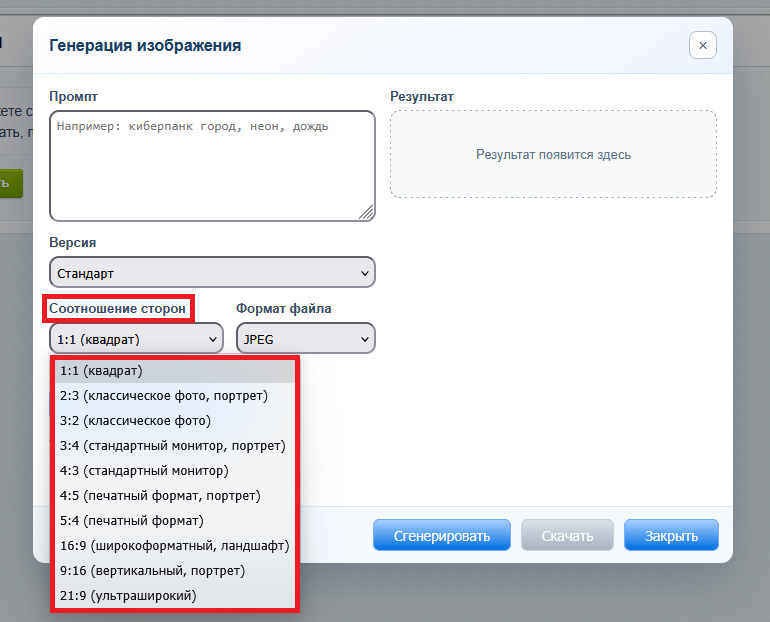
5. В списке «Соотношение сторон» укажите нужный формат (1:1, 2:3, 16:9, 9:16 и другие варианты из списка). В списке «Формат файла» выберите JPEG или PNG.
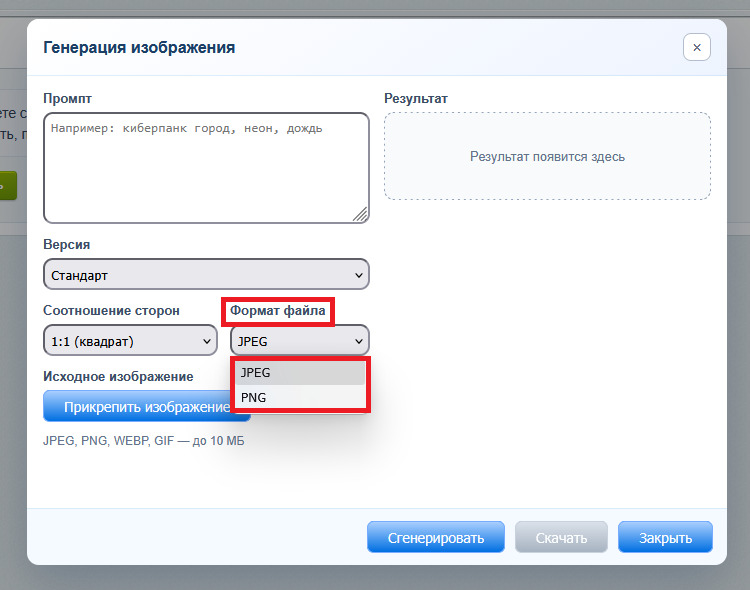
6. При необходимости в блоке «Исходное изображение» нажмите «Прикрепить изображение» (JPEG, PNG, WEBP, GIF — до 10 МБ) и нажмите «Сгенерировать» внизу окна. Дождитесь окончания генерации: отобразится индикатор прогресса, в блоке «Результат» появится изображение. Нажмите «Скачать», чтобы сохранить файл, или «Закрыть», чтобы выйти из окна.